请访问原文链接:如何修改 ESXi HTTP(s) 默认反向代理端口 80 和 443 查看最新版。原创作品,转载请保留出处。
作者主页:sysin.org
片头 - 宣传标语:
VMware ESXi - 云计算操作系统
承载虚拟机、容器和 AI 工作负载的核心基石
修改后的效果图:
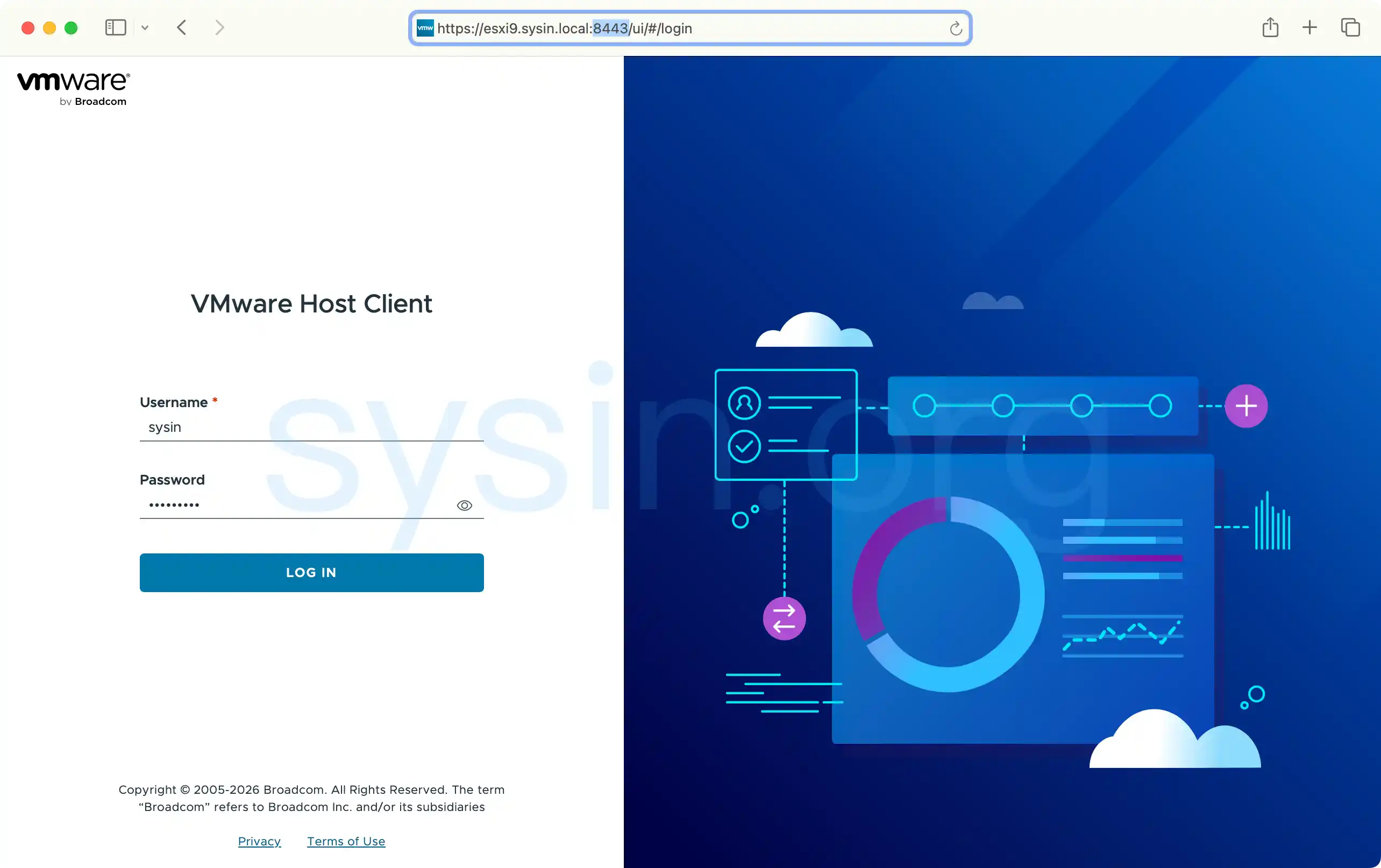
本文介绍了如何将 ESXi Host Client(或称 VMware Host Client)默认的 HTTP(S) 反向代理端口(80 和 443)修改为 8080 和 8443(此为示例,可按需修改为指定端口)。适用于目前所有主流的 ESXi 版本。
需要注意的是:此类修改端口的操作不受 VMware 官方支持,请勿在生产环境中使用。
提示:之前称为 ESXi Host Client,ESXi 9.1 开始改名 VMware Host Client,参看:VMware Host Client 9.1 - 界面焕新, 体验升级。
ESXi 6.x | 7.0
登录 ESXi Shell
编辑配置文件:vi /etc/vmware/rhttpproxy/config.xml,找到下面两行
1 | <!-- HTTP port to be used by the reverse proxy --> |
将 80 和 443 修改为指定的值并保存,例如:
1 | <!-- HTTP port to be used by the reverse proxy --> |
重启服务生效:/etc/init.d/rhttpproxy restart
还是无法访问?
1 | cat > /etc/vmware/firewall/custom-rhttpproxy <<EOF |
如何恢复默认值?当然也是编辑上述配置文件。
ESXi 8.0
ESXi 8.0 的 Security Domain Enforcement policy 有所变更,参看:Domain enforcement change warnings observed on ESXi Host (87510)。修改方法也有所不同。
登录 ESXi Shell
1、禁用 rhttpproxyDom 强制策略
1 | esxcli system secpolicy domain set -n rhttpproxyDom -l disabled |
2、编辑配置文件
编辑配置文件:/etc/vmware/rhttpproxy/config.xml,找到下面两行
1 | <!-- HTTP port to be used by the reverse proxy --> |
将 80 和 443 修改为指定的值并保存,例如:
1 | <!-- HTTP port to be used by the reverse proxy --> |
3、重启反向代理服务
1 | /etc/init.d/rhttpproxy restart |
可选:检查服务运行状态
1 | /etc/init.d/rhttpproxy status |
4、开启自定义端口防火墙规则
1 | cat > /etc/vmware/firewall/custom-rhttpproxy <<EOF |
5、恢复反向代理服务的默认安全强制策略。
1 | esxcli system secpolicy domain set -n rhttpproxyDom -l enforcing |
ESXi 8.0U1 | U2 | U3
ESXi 8.0U1 开始,修改方法完全不同了。
登录 ESXi Shell
1、在当前目录下创建一个 json 配置文件用于指定 HTTP(S) 端口值。
1 | cat >> proxy.json << __PROXY__ |
或者
1 | cat > proxy.json <<EOF |
2、执行如下命令配置 rhttpproxy 属性
1 | configstorecli config current set -c esx -g services -k rhttpproxy -infile proxy.json |
可选:检查配置结果
1 | configstorecli config current get -c esx -g services -k rhttpproxy |
3、重启反向代理服务
1 | /etc/init.d/rhttpproxy restart |
可选:检查服务运行状态
1 | /etc/init.d/rhttpproxy status |
4、开启防火墙规则
1 | cat > /etc/vmware/firewall/custom-rhttpproxy <<EOF |
ESXi 9.0 | 9.1
登录 ESXi Shell
1、在当前目录下创建一个 json 配置文件用于指定 HTTP(S) 端口值。
1 | cat >> proxy.json << __PROXY__ |
或者
1 | cat > proxy.json <<EOF |
2、执行如下命令配置 rhttpproxy 属性
1 | configstorecli config current set -c esx -g services -k rhttpproxy -infile proxy.json |
可选:检查配置结果
1 | configstorecli config current get -c esx -g services -k rhttpproxy |
3、重启反向代理服务
1 | /etc/init.d/rhttpproxy restart |
可选:检查服务运行状态
1 | /etc/init.d/rhttpproxy status |
4、开启防火墙规则
1 | cat > /etc/vmware/firewall/custom-rhttpproxy <<EOF |
本站定制映像:
- VMware ESXi 8.0U3k macOS Unlocker & OEM BIOS 2.7 标准版和厂商定制版
- VMware ESXi 8.0U3k macOS Unlocker & OEM BIOS 2.7 集成驱动版
- VMware ESXi 9.1.0.0200 macOS Unlocker & OEM BIOS 2.7 标准版和厂商定制版
- VMware ESXi 9.1.0.0200 macOS Unlocker & OEM BIOS 2.7 集成驱动版

文章用于推荐和分享优秀的软件产品及其相关技术,所有软件提供免费版或试用版。内容若侵犯了您的版权,请联系作者删除。如果您喜欢这篇文章,或者觉得它对您有所帮助,亦或发现有不当之处;欢迎发表评论,也欢迎分享这个网站,或者赞赏一下,谢谢!提示:捐赠或赞赏属于自愿赠予行为,提交后即表示您对作者的支持与认可。为避免误操作,请在确认前仔细检查金额,支付完成后将无法撤销或退还。
 支付宝赞赏
支付宝赞赏  微信赞赏
微信赞赏赞赏一下
敬请注册!点击 “登录” - “用户注册”(已知不支持 21.cn/189.cn 邮箱)。 请勿使用联合登录(已关闭)。